Een Kleurplaat Printen Zonder Dat Lijnen Worden Afgesneden
Op een regenachtige middag wilde ik snel één kleurplaat op tafel leggen, maar de eerste afdruk miste de buitenste boog. Bij KleurplaatStudio ontdekte ik dat een volledig beeld op het scherm nog geen volledige afdruk garandeert. Papierformaat, schaal, printermarges en witruimte werken samen. Sindsdien controleer ik eerst A4, daarna het afdrukvoorbeeld en ten slotte één testpagina. Die korte routine voorkomt verloren lijnen en verspild papier, zodat het creatieve moment zonder technisch oponthoud kan beginnen. Zo blijft ook mijn aandacht bij het creatieve proces.
1. Waarom Mijn Eerste Afdruk Een Buitenlijn Miste
Een pagina kan digitaal scherp ogen, terwijl een deel op papier verdwijnt. Mijn fout ontstond door haast én instellingen die niet overeenkwamen.
1.1 De Middag Waarop De Rechterhoek Verdween
Ik had nog tien minuten voordat er bezoek kwam. Zonder het volledige afdrukvoorbeeld te openen, drukte ik op printen. Het vel schoof naar buiten, maar rechtsboven ontbrak een gebogen contour. De PDF stond op A4; de printer gebruikte Letter en vergrootte het beeld automatisch. Ik herstelde het formaat, maakte één proefafdruk en zag de volledige lijn terug.
1.2 Waarom Het Scherm Mij Niet Waarschuwde
Een thumbnail toont vooral het motief, niet het werkelijke afdrukbare gebied. Smalle marges, een afwijkende beeldverhouding en automatische vergroting vallen daardoor nauwelijks op. Ik open nu altijd de pagina en volg de buitenste contour.
2. Zo Ontdek Ik Waarom Lijnen Worden Afgesneden
Voordat ik instellingen wijzig, bepaal ik waar het probleem ontstaat. Anders verander ik meerdere dingen tegelijk en weet ik niet welke stap hielp.
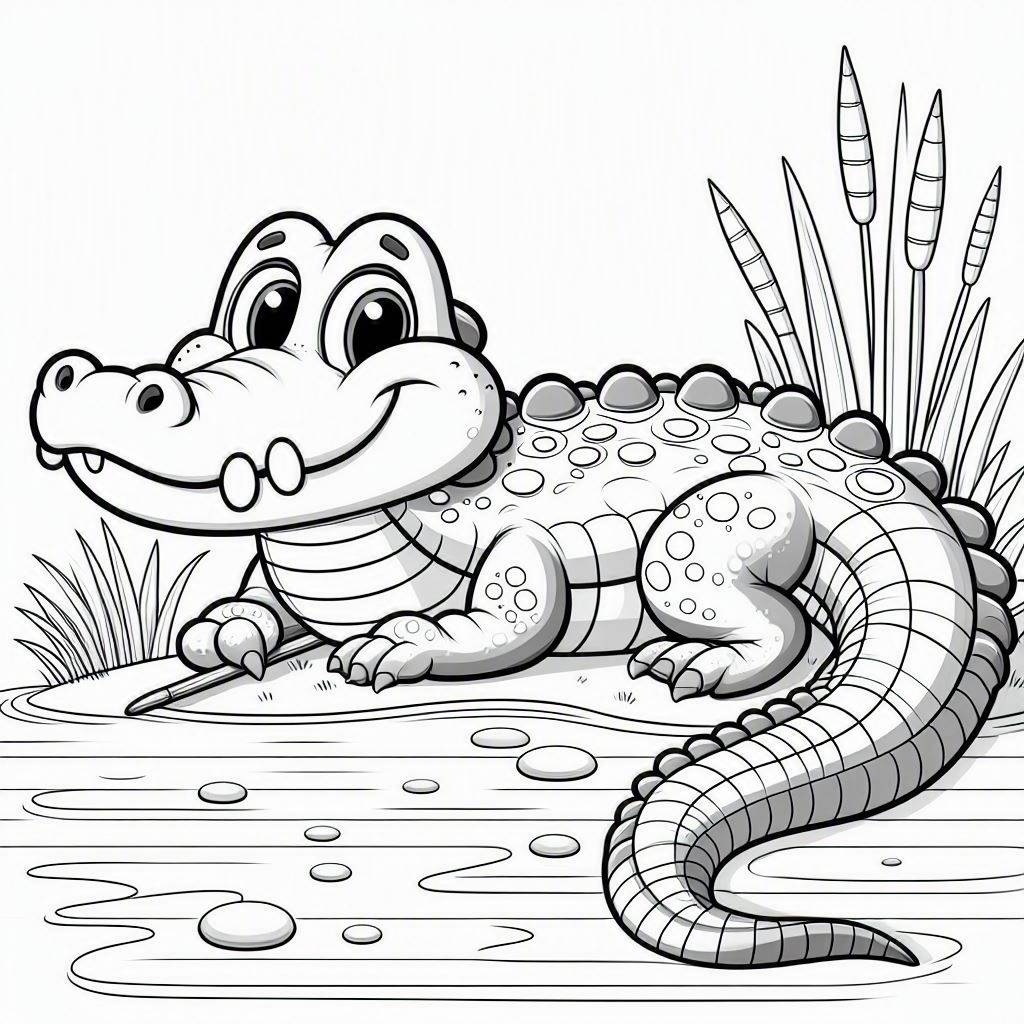
Een vriendelijke krokodil rust rustig langs het water
2.1 A4 Letter En Printermarges Controleren
Ik controleer vier punten:
bestand en printer staan beide op A4;
de paginarichting past bij de compositie;
de schaal staat niet boven 100 procent;
alle buitenlijnen liggen binnen de veilige marge.
Veel printers houden rondom het papier een niet-bedrukbare rand vrij. Een lijn die daaroverheen valt, verschijnt niet volledig.
2.2 Automatische Vergroting Herkennen
Opties als ‘Pagina vullen’ of randloos printen kunnen het beeld vergroten. Dat lijkt aantrekkelijk, maar duwt buitenste details soms buiten het papier. Bij lijntekeningen kies ik liever een voorspelbare schaal met voldoende witruimte.
Vind meer informatie: https://layers.to/kleurplaatstudio
2.3 Het Bronbestand Op Witruimte Beoordelen
Staat het motief al tegen de rand van de PDF, dan kan geen printerinstelling extra ruimte maken. Ik kies daarom een bestand waarin belangrijke contouren losstaan van de vier zijden.
3. Zo Stel Ik De Pagina Correct In
Wanneer de oorzaak duidelijk is, loop ik een vaste volgorde af: formaat, richting en daarna schaal. Pas als die drie kloppen, kijk ik naar afdrukkwaliteit.
3.1 Werkelijke Grootte Of Aan Pagina Aanpassen
Bij een correct opgemaakte A4-pagina met ruime marges gebruik ik ‘Werkelijke grootte’. Ligt een lijn dicht bij het afdrukbare gebied, dan kies ik ‘Aan pagina aanpassen’. Wie thuis zo’n pagina wil gebruiken, controleert daarna opnieuw alle hoeken.

Een grote vlinder spreidt haar vleugels boven bloemen
3.2 Het Afdrukvoorbeeld Zorgvuldig Bekijken
Ik kijk niet alleen naar het midden. De bovenste boog, onderste rand en beide zijkanten moeten volledig zichtbaar zijn. Ook controleer ik of de afbeelding niet is uitgerekt.
3.3 Eerst Eén Testpagina Maken
Op het proefvel controleer ik:
iedere buitenste lijn is volledig afgedrukt;
het motief behoudt zijn verhouding;
dunne contouren blijven helder;
de witruimte oogt evenwichtig.
Klopt dit? Print dan pas de overige pagina’s en pak direct de potloden.
Nuttige referentie: Unieke Kleurplaat Downloaden En Makkelijk Thuis Printen
4. Veelvoorkomende Afdrukproblemen Gericht Oplossen
Een afgesneden lijn heeft niet altijd dezelfde oorzaak. Ik kijk eerst naar het patroon: ontbreekt één zijde, zijn alle marges krap of staat de pagina verkeerd gedraaid?
4.1 Wanneer Slechts Eén Kant Ontbreekt
Dan controleer ik de centrering, papiergeleiders en plaatsing van het vel. Staat het beeld in de preview al scheef, dan ligt het probleem waarschijnlijk in het bronbestand of de pagina-indeling.
4.2 Wanneer Alle Buitenlijnen Te Krap Staan
Ik schakel over naar ‘Aan pagina aanpassen’ of verlaag de schaal in kleine stappen. De beeldverhouding blijft vergrendeld; anders worden ronde vormen ovaal.
4.3 Wanneer Lijnen Vaag Zijn Maar Niet Afgesneden
Vage contouren wijzen eerder op lage resolutie, conceptkwaliteit of weinig inkt dan op marges. Een kleinere schaal herstelt geen onscherp bronbestand.
5. De Collectie Met Veilige Witruimte Ontdekken
Na de technische controle draait het weer om creativiteit. De collectie combineert open ontwerpen met brede kleurvlakken en pagina’s met fijnere patronen.
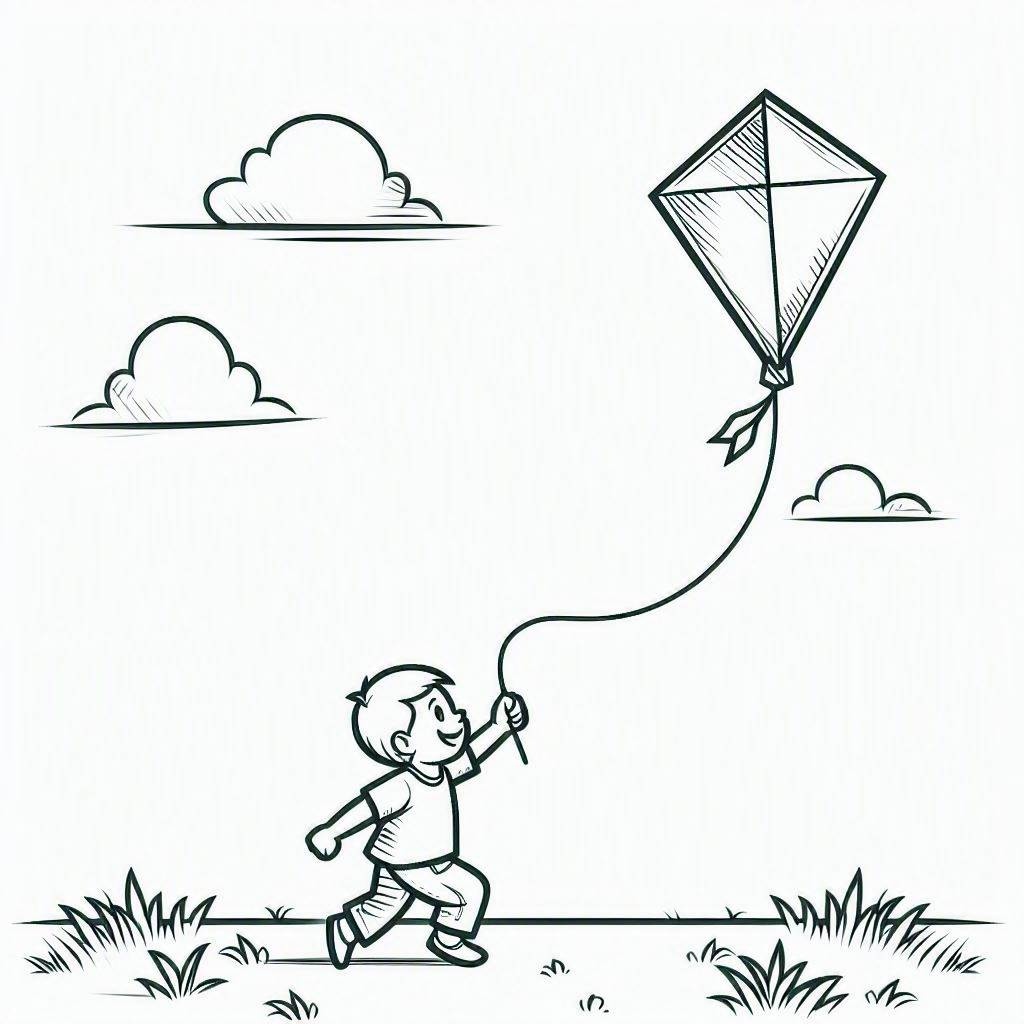
Een kind laat een grote vlieger dansen in de wind
5.1 Open En Gedetailleerde Motieven Vergelijken
Een kleurplaat met grote vlakken en ruime marges is snel te beoordelen. Fijne patronen vragen meer aandacht voor resolutie en buitencontouren. Bij “kleurplaten printen” controleer ik vooral de kleinste vormen aan de rand.
5.2 Een Pagina Met Veilige Marges Kiezen
Ik kies kleurplaten niet alleen op onderwerp. Wie zoekt op “kleurplaten printen gratis” kijkt beter ook naar witruimte, lijncontrast en de plaats van het motief. Een mooie tekening is pas praktisch wanneer zij volledig op papier verschijnt.
6. Mijn Laatste Afdrukcontrole
Mijn eindcontrole duurt minder dan een minuut. Ik vergelijk bestand en afdrukvoorbeeld, volg de buitenlijn en controleer of formaat, richting en schaal bij elkaar passen.
6.1 Vier Punten Voor De Definitieve Afdruk
Ik ga alleen verder wanneer beide instellingen op A4 staan, de buitencontour zichtbaar is, de beeldverhouding klopt en één testpagina zonder verloren details uit de printer kwam.
6.2 Print Nu Eén Volledige Pagina
Open het bestand, kies A4 en bekijk elke hoek. Print één testvel. Zijn alle lijnen zichtbaar? Leg dan het scherm weg en begin meteen. Bij KleurplaatStudio start een moment met een kleurplaat die scherp op tafel ligt.